编译BF固件详细步骤
本文编译环境:win11,wsl2,ubuntu22.04 本文视频教程已上传至B站: 《BF源码的编译》 一、编译BF固件说明 1.1下载WFG100硬件配置文件并解压。 访问: 0199a3ef-6738-7cdb-ba80-1e553...
本文编译环境:win11,wsl2,ubuntu22.04
本文视频教程已上传至B站:《BF源码的编译》
一、编译BF固件说明
1.1下载WFG100硬件配置文件并解压。
访问:0199a3ef-6738-7cdb-ba80-1e5530dd389a
将WFG100飞控的BF硬件配置文件下载至本地电脑,并解压,所下图所示:
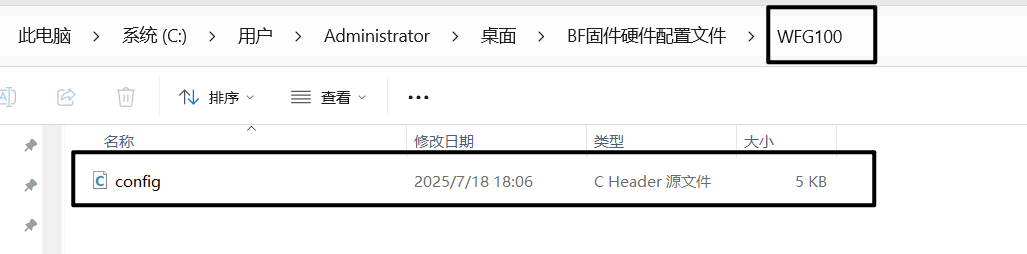
解压后,可以看到在WFG100文件夹下,有1个config.h的头文件。
1.2 下载betaflight源码
git clone https://github.com/betaflight/betaflight.git
1.3 进入betaflight文件夹
待源码下载完成后,进入betaflight文件
cd betaflight
1.4 更新软件源以及升级软件
sudo apt update
sudo apt-get upgrade -y
1.5 安装解压工具
sudo apt install bzip21.6安装make工具
sudo apt install make -y1.7 查看make版本
make --version
1.8 切换分支到稳定固件
源码下载完成后,首先要做的就是切换一个稳定明确的分支,因为源码默认下载的源码是在master版本,这个版本一般是最新的开发版本,定义配置等内容都是比较混乱,没有正式发版。通常我会使用明确发版的版本。
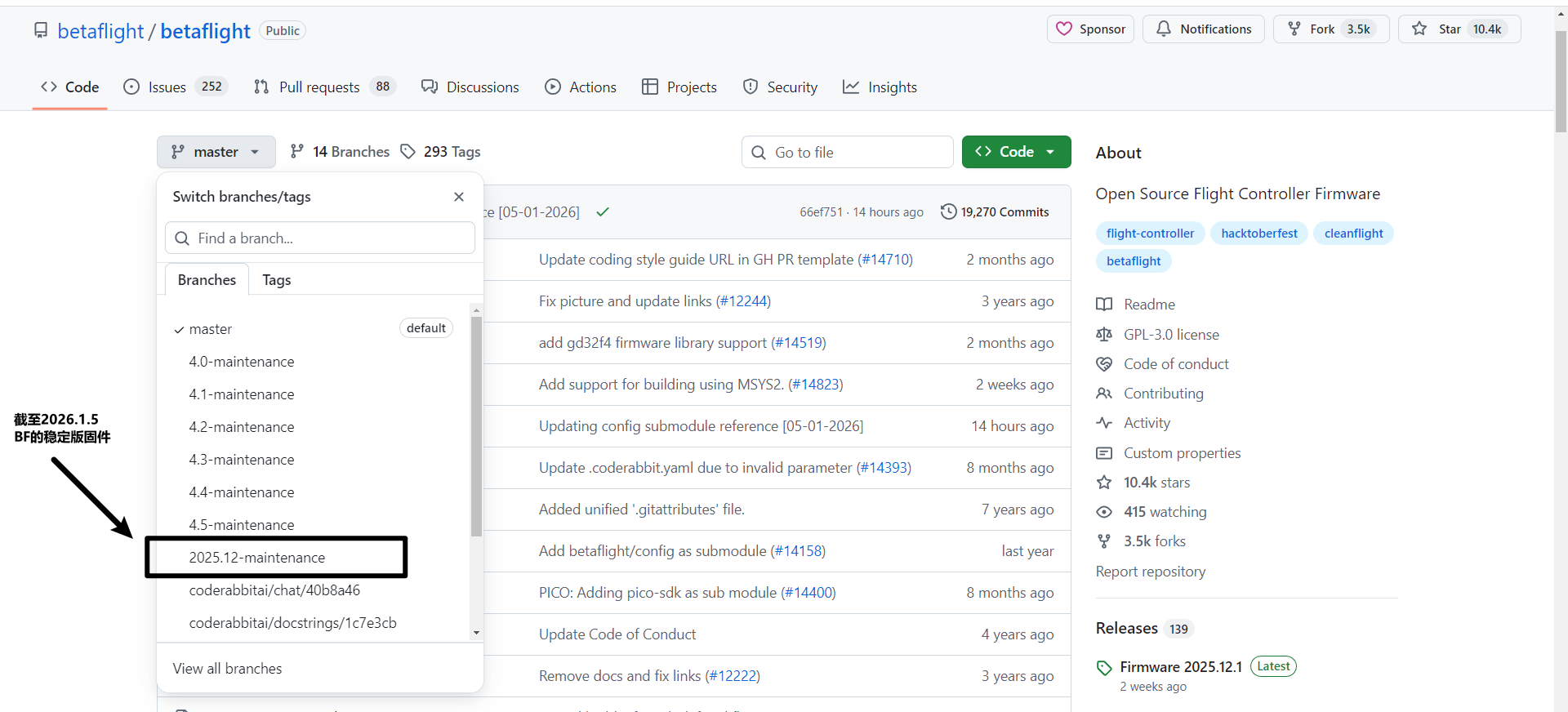
截止到2025年10月24日,BF固件的稳定版本是4.5.3,执行以下命令切换分支:
git checkout 4.5-maintenance #注释: 切换到4.5版本的分支
截止到2026年2月4日,BF固件的稳定版本是 2025.12.1,执行以下命令切换分支:
git checkout 2025.12.1

git branch #注释: 查看分支是否切换成功 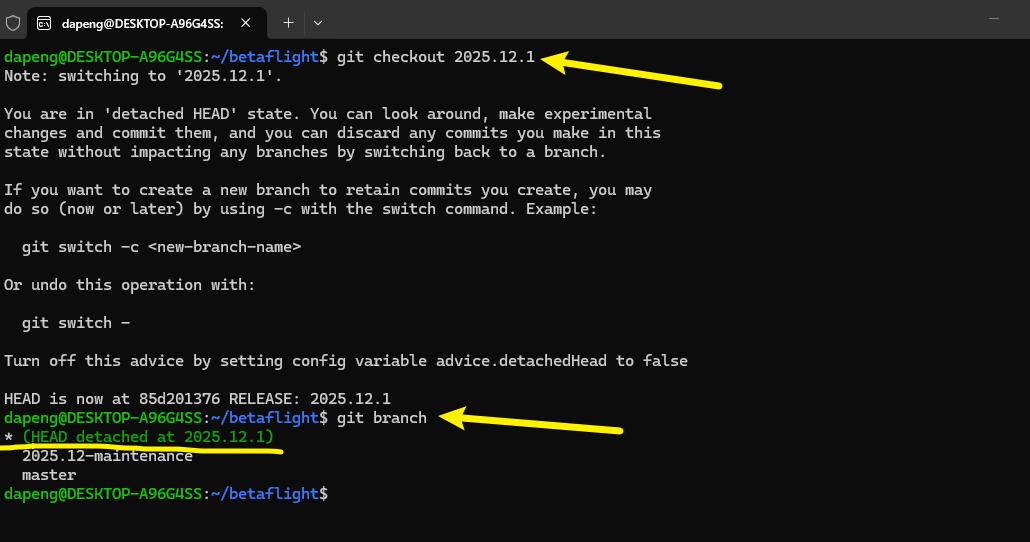
注:如果就要编译最新版的固件,那么下载源码后无需执行上述切换源码分支的指令
刚下载的源码分支,默认就处于master分支下,编译出来的固件就是最新的beta固件!
1.9 拉取配置文件
make configs
执行完上述指令后,会将所有飞控的硬件配置定义文件从git云端拉到本地。(此步必须执行,否则无法编译)
1.10安装编译工具链
此步骤非常重要,如果没有安装成功,也会导致编译失败,最好可以魔法一下!
make arm_sdk_install
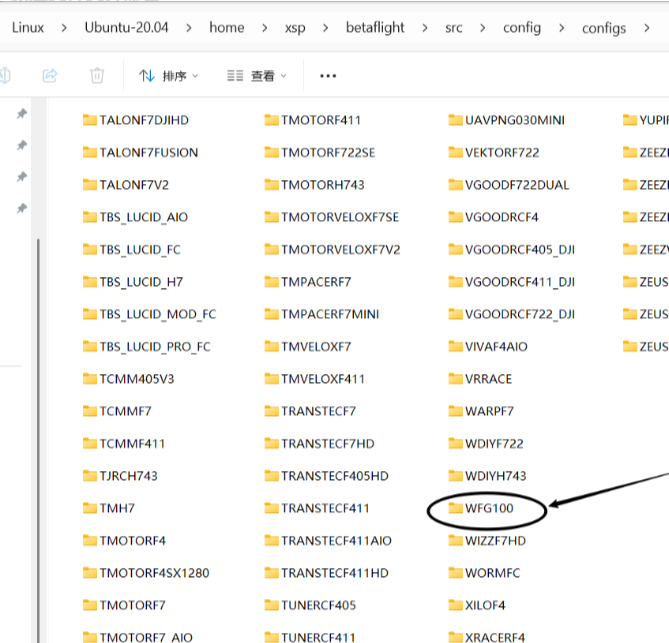
1.11 将解压的WFG100文件夹拷贝至betaflight源码项目中
将WFG100文件夹拷贝到,源码文件/betaflight/src/config/configs这个文件夹中!
1.12 执行编译命令生成固件
执行编译命令make, 我们的板卡叫WFG100,因此输入以下指令
make WFG100注:
我们的开源飞控板代号为WFG1000;如果使用的是物唯的WFG001A飞控,那么执行make WFG001A
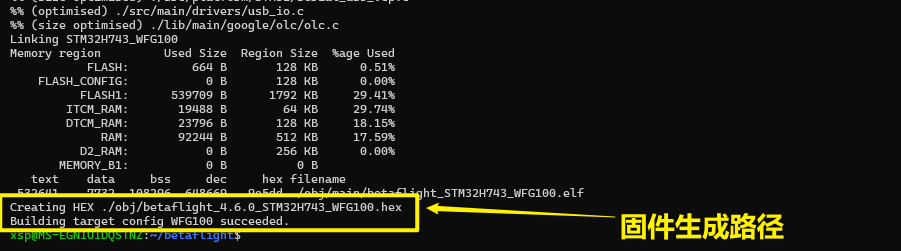
编译完成后,固件生成在此目录下。
附: 如果要再编译master分支的最新固件,则分别输入以下命令:
从当前的稳定版分支,重新切回master分支!
git checkout master重新拉取配置文件
make configs重新安装编译工具链。
make arm_sdk_install重新编译
make WFG1001.13 生成的固件名称
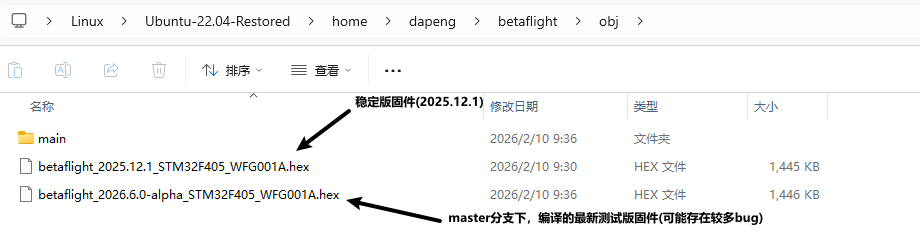
至此BF固件的编译便完成,固件的烧录请见固件烧录说明