重点:重新安装WLS ubuntu22.04子系统
本文视频教程已上传至B站:?vd_source=826d61ee098567f3655f764ea51911d1
一、前言
之前录制的编译视频,很多朋友反馈照着视频教程的步骤,还是发生了很多报错。应该是安装过程中缺失了某些文件或环境导致。
为什么我的电脑没有报错?是因为我电脑上已经搭建过很多开发环境,因此很多新手遇到的问题,在我的电脑上不会显示!
针对上述情况,本人决定清空自己的电脑上的ubuntu系统,重新安装ubuntu22.04系统。
再基于这个全新的ubuntu 22.04系统,以此对INAV、BF、APM、PX4四大开源飞控固件,做个完整的编译视频。
帮助大家快速搭建4大开源飞控固件的开发学习环境!
二、卸载当前的WSL子系统(本人当前安装的是ubuntu22.04)
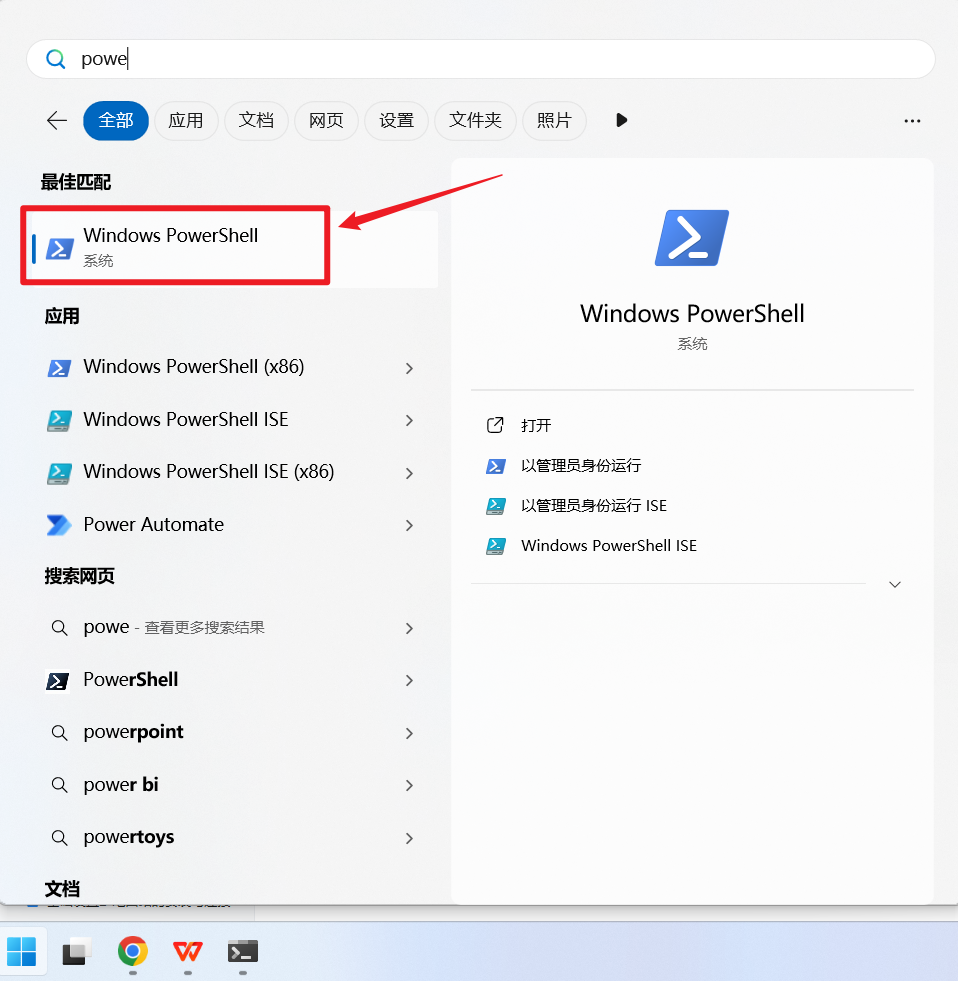
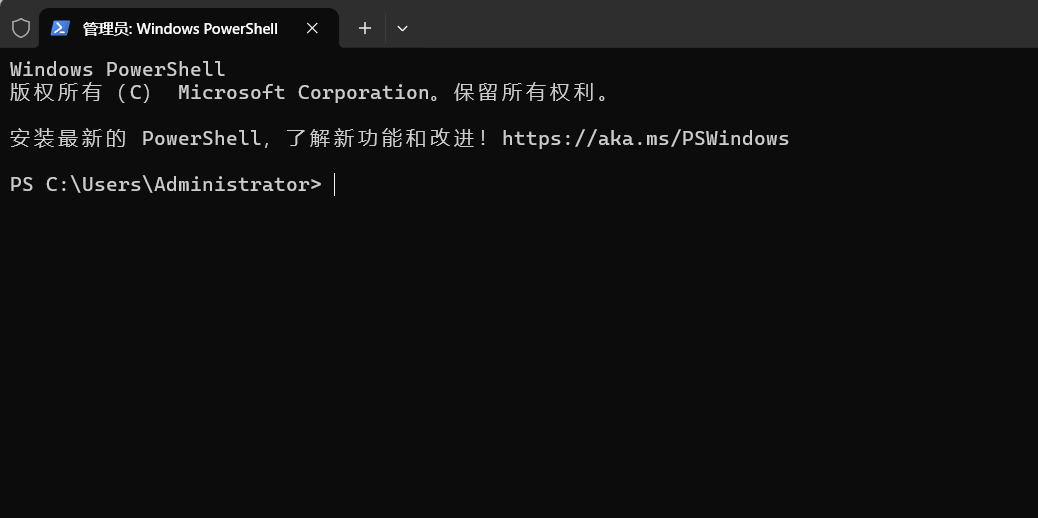
2.0 打开Windows powershell
windows电脑->开始->搜索Windows powershell,打开。
2.1 查看当前电脑安装的版本以及运行状态
wsl --list --verbose
2.2 关闭子系统
wsl --terminate Ubuntu-22.04
wsl --shutdown
2.3 查看运行列表,确认执行卸载前,wsl子系统已经关闭(STATE 变为 Stopped)
wsl --list --verbose2.4 注销发行版(此处根据自己电脑上的版本进行卸载,本人是22.04版本;如果是20.04系统,那么执行wsl --unregister Ubuntu-20.04)
wsl --unregister Ubuntu-22.042.5 确认注销完成
wsl --list --verbose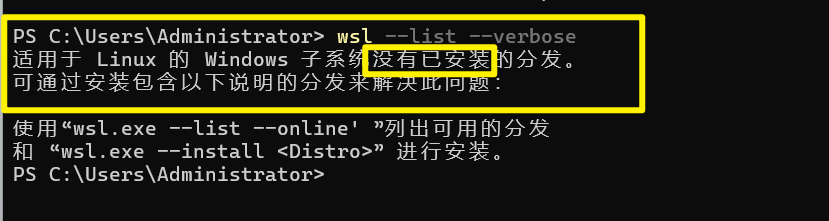
2.6执行以下2条命令后,重启电脑
dism.exe /online /enable-feature /featurename:Microsoft-Windows-Subsystem-Linux /all /norestart

dism.exe /online /enable-feature /featurename:VirtualMachinePlatform /all /norestart
三、重新安装WSL子系统(本人选择安装的是ubuntu22.04)
因为之前用20.04在编译APM固件、BF固件、PX4估计都是正常的,但是编译INAV固件一堆报错。
于是将子系统升级到22.04,这个系统下可以顺利编译上述4大开源固件!
3.1 设置为wsl2版本,先执行更新!
wsl.exe --update
wsl --set-default-version 2
3.2 安装ubuntn22.04子系统
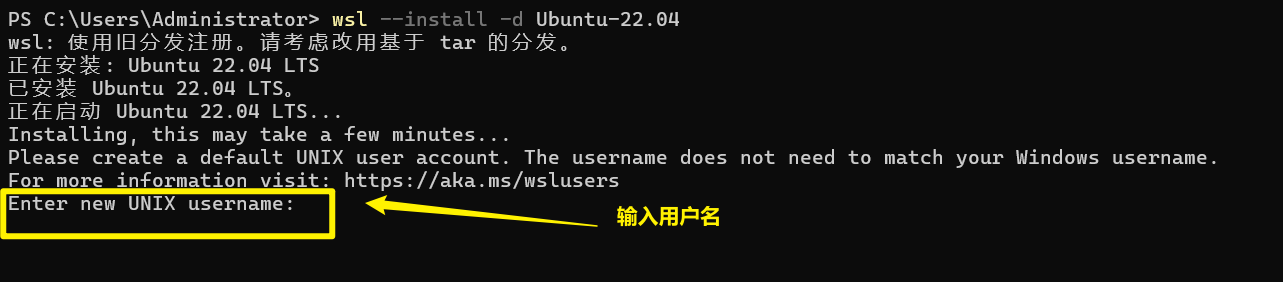
wsl --install -d Ubuntu-22.04输入指令后,等待安装完成!
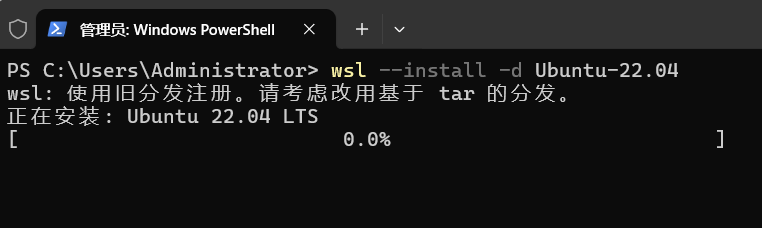
3.3 提示输入用户名
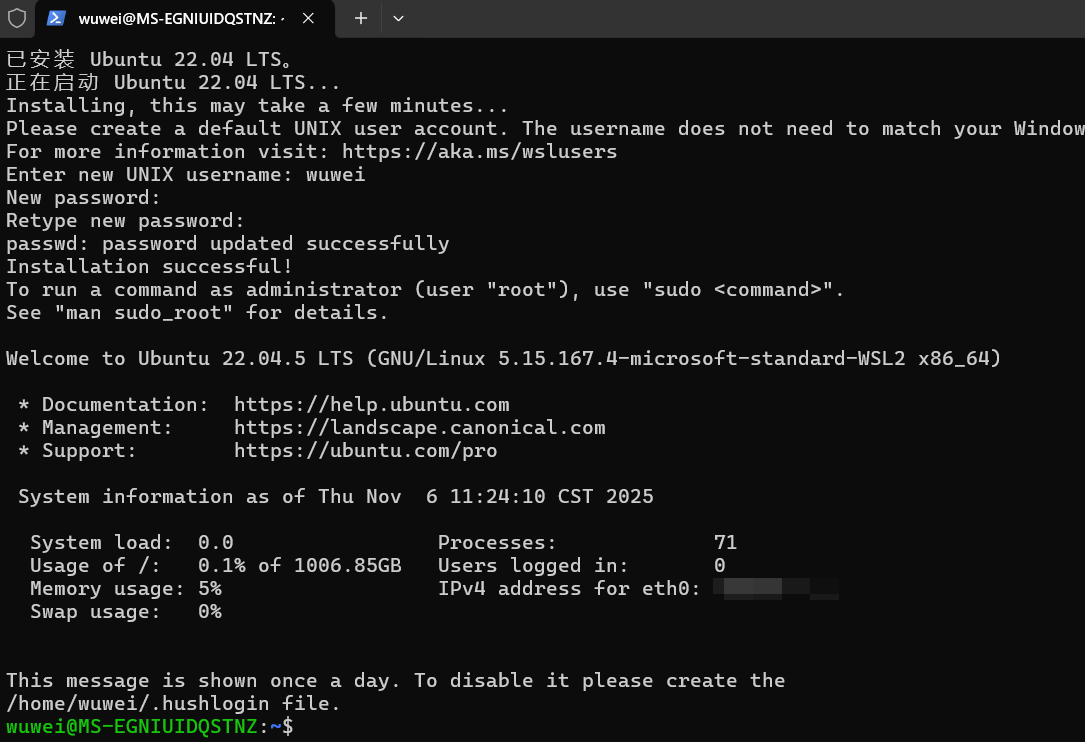
3.3 提示输入密码,再次确认密码
这个密码后续要用于权限登录,大家直接简单一点即可,我设置123456
3.4 重装完成界面
3.5 执行更新(先把各种包更新一下)
sudo apt update
sudo apt-get upgrade -y
3.6 提前安装一个解压缩工具 zip
sudo apt install zip unzip