基础设置2-地面站的安装与连接
附:常用的USB转串口驱动
1、Missionplanner地面站的下载
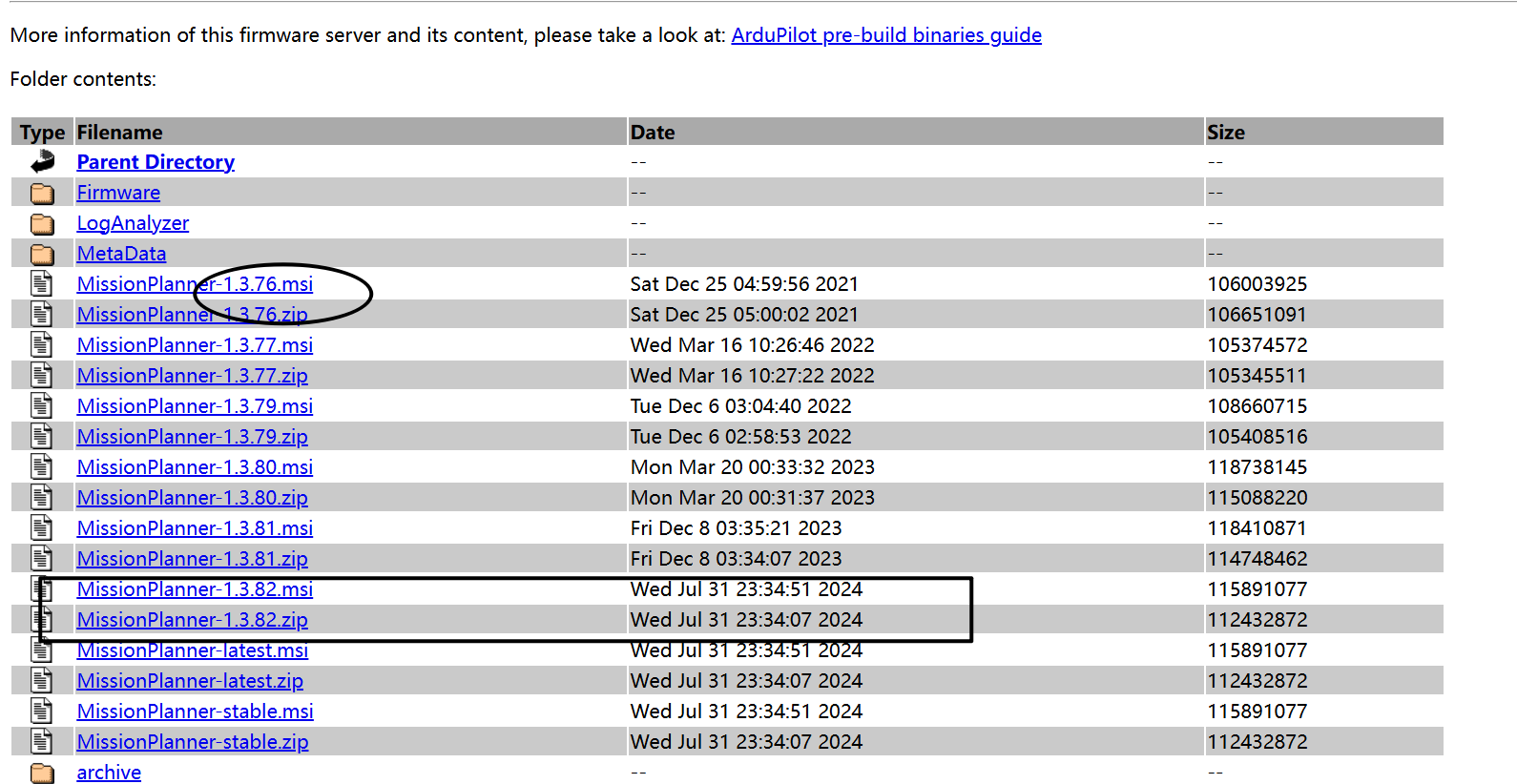
APM固件的下载以及调参都要使用Mssionplanner地面站(仅支持windows系统)。Missionplanner地面站下载链接。目前每一个版本提供ZIP压缩包版和MSI安装版供用户选择,个人建议最好使用MSI安装版,可以避免一些莫名奇妙的问题。(截止至于2025.8.18日,最新的版本为1.3.82)
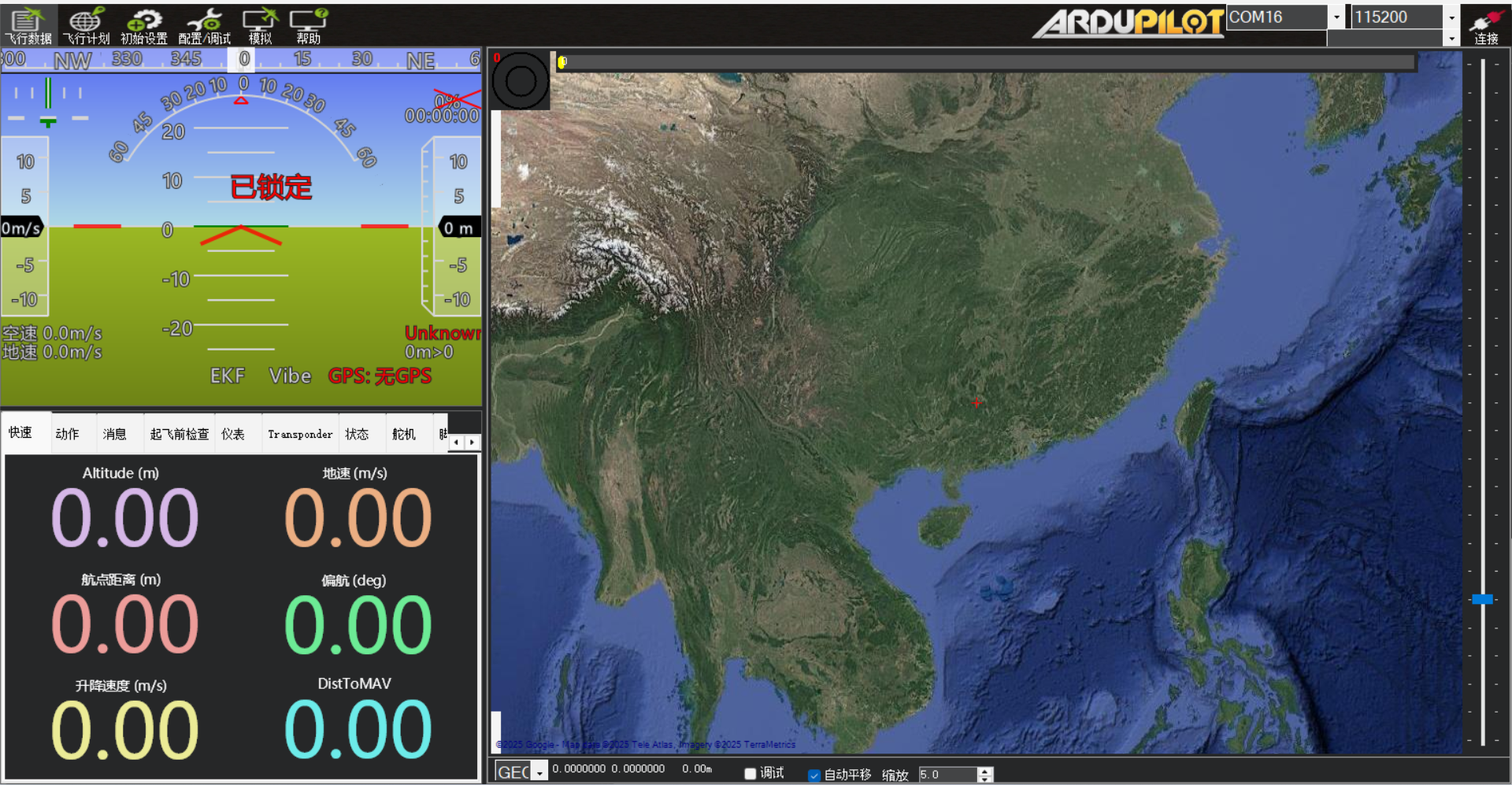
软件安装成功后,打开软件界面如下:
2、连接地面站的几种方式
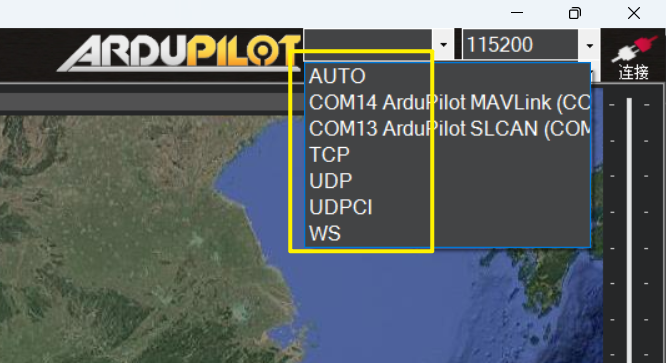
地面站软件目前有支持几种方式连接飞控,分别是COM口、TCP、UDP、UDPCI。其中最常用的就是通过COM口(串口)进行连接。
2.1、通过数据线直接连接飞控
1)该有线连接方式一般应用在:桌面调试飞控板或者无人机。
连接示意图如下:
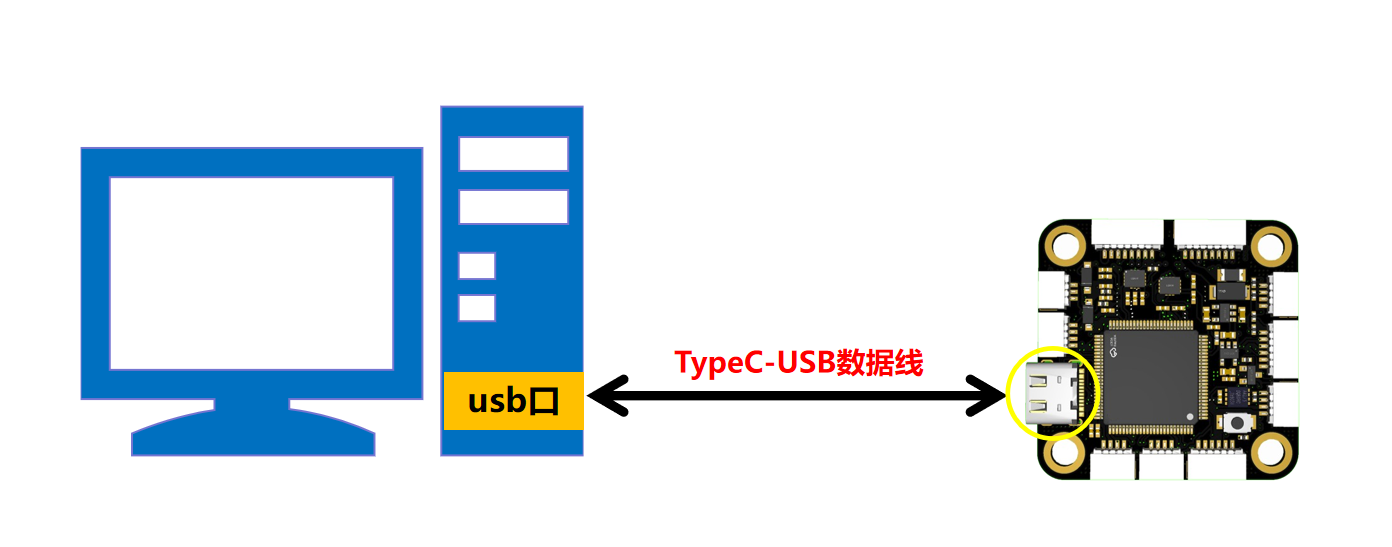
2)使用USB数据线,将飞控板卡的USB口和电脑的USB口进行连接。
3)连接USB后,飞控系统会成功上电,此时Missionplanner地面站会显示COM口(具体是COM口几每台电脑不一样,根据实际情况选择)。
如果COM口号没有正常显示出来,有可能是驱动安装有问题!
4)通过数据线有线连接飞控,其波特率默认是115200,
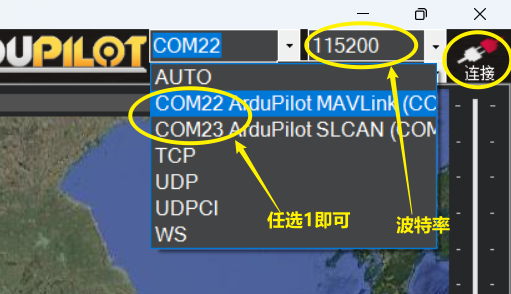
5)点击“连接”即可连接地面站与飞控,地面站便会正常显示飞控的遥测数据。
2.2、通过无线数传电台连接飞控
1)该无线连接方式一般应用在:无人机升空后。(无人机不可能扯着线上天)
连接示意图如下:
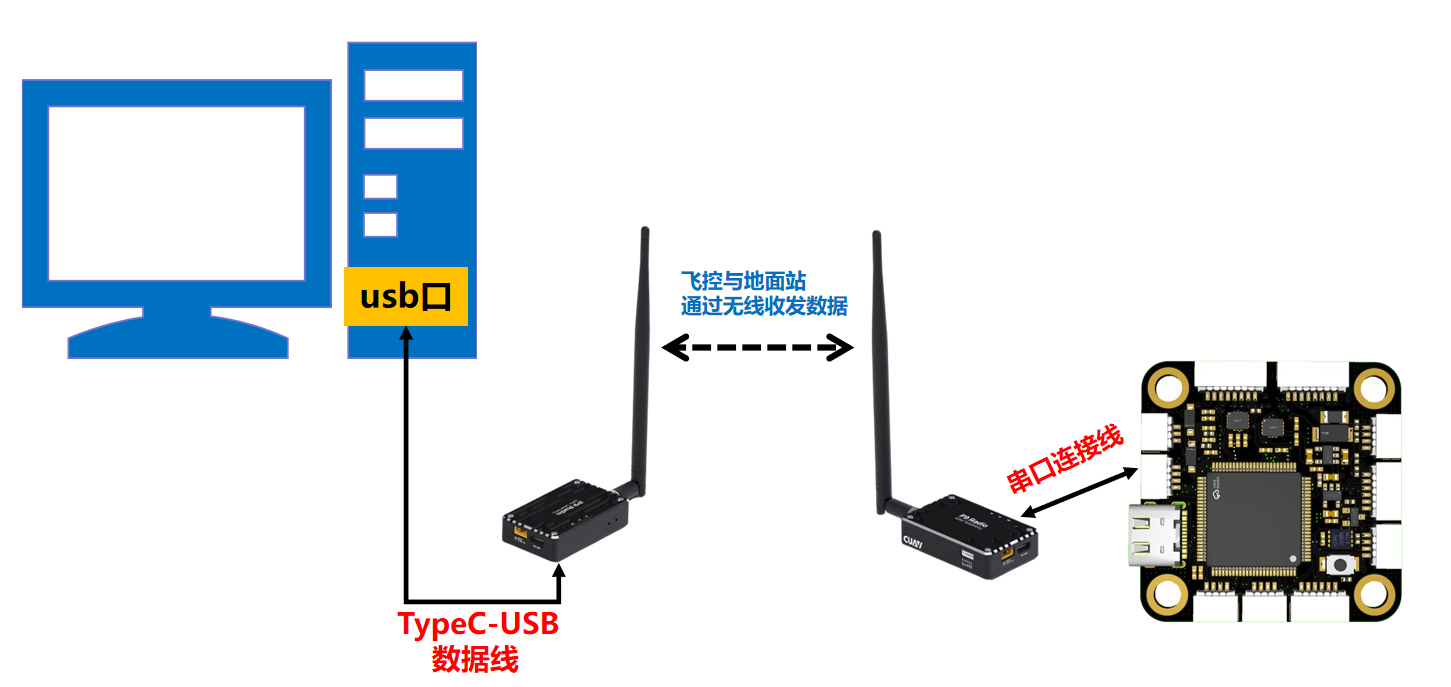
2)使用无线连接,还需要准备1对无线数传电台(包含地面端电台*1个、天空端电台*1个)。
3)地面端电台连接:使用USB数据线,将电台的USB口和电脑的USB口进行连接。
4)天空端电台连接 :天空端电台上,通常都会串口端子的接口,将电台的串口与飞控的串口相连。
(注意串口引脚需要交叉,飞控的RX引脚接电台的TX引脚、飞控的TX引脚接电台的RX引脚)
5)连接USB后,飞控系统会成功上电,此时Missionplanner地面站会显示COM口(具体是COM口几每台电脑不一样,根据实际情况选择)。
如果COM口号没有正常显示出来,有可能是驱动安装有问题!
6)通过无线数传电台连接飞控,其波特率默认是57600。(用户也可按需将波特率进行提高,调整的时候一定要同时修改飞控串口的波特率和无线数传电台波特率,否则会出现无线连接的情况)
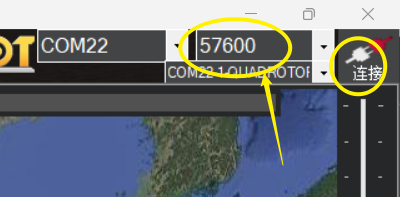
7)点击“连接”即可连接地面站与飞控,地面站便会正常显示飞控的遥测数据。