基础设置3-加载烧录固件
前言
本章节介绍2种方式烧录APM固件的方法:
方法1:通过STM32Cubeprogrammer软件烧录APM固件。(详见本文章节一)
方法2:通过Missionplanner软件烧录APM固件。(详见本文章节二)
有何区别?
1)当飞控板上的固件不是APM固件时(比如刷的是BF固件或者刚焊接好的飞控没有刷过固件),必须通过STM32Cubeprogrammer的方式烧录固件。
2)当飞控板上的固件已刷有APM固件时,那么就可以通过Missionplanner地面站方式烧录固件。
注意事项:
请不要通过Missionplanner地面站在线烧录固件!!
WFG100飞控请务必采用下述2种方法进行固件烧录,否则可能会烧录失败或烧录后功能不正常!
一、飞控板首次烧录APM固件
APM固件通过使用Missionplanner地面站(mp地面站)进行烧录,但是使用mp地面站烧录前有一个前提就是飞控的MCU必须完成bootloader的烧录,否则mp地面站无法进行固件烧录。
目前已知在以下这两种情况,无法通过Missionplanner进行固件烧录:
1)用户的飞控当前烧录的是BF固件等其他非APM的固件,那么则无法直接通过MP地面站直接烧录APM固件。
2)用户刚刚手搓完成的飞控硬件。(上面没有烧录过任何程序)
针对无法通过Missionplanner地面站烧录固件情况,我们就需要用到专门的烧录工具:STM32Cubeprogrammer,将APM的bootloader和用户程序一并烧录到飞控硬件中。
在使用STM32Cubeprogrammer成功烧录过一次APM固件后(bootloader已成功烧录至MCU),后续则可通过MP地面站直接进行固件烧录,一旦用户重新烧录了非APM的固件后,再想烧录APM固件则必须再次通过STM32Cubeprogrammer进行APM固件烧录。
具体烧录方法如下:
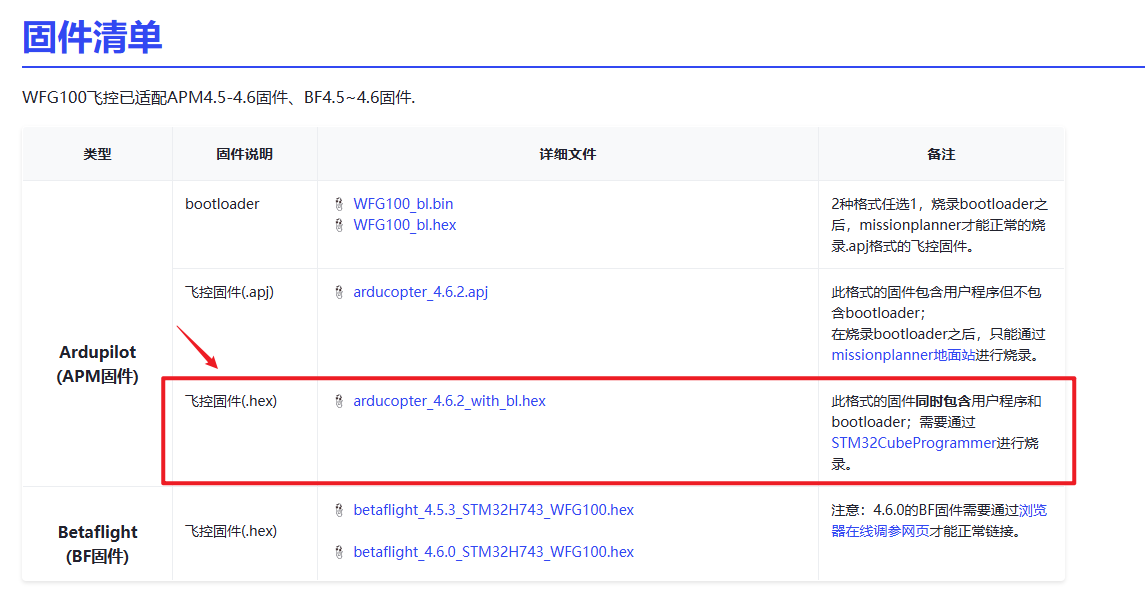
准备固件:将with_bl.hex后缀的固件保存在本地电脑上,详情请查看固件清单。
1)按住飞控上的Boot0按键,接入USB线给飞控上电。
2)打开STM32Cubeprogrammer软件,并进行连接,具体选项如下图所示:
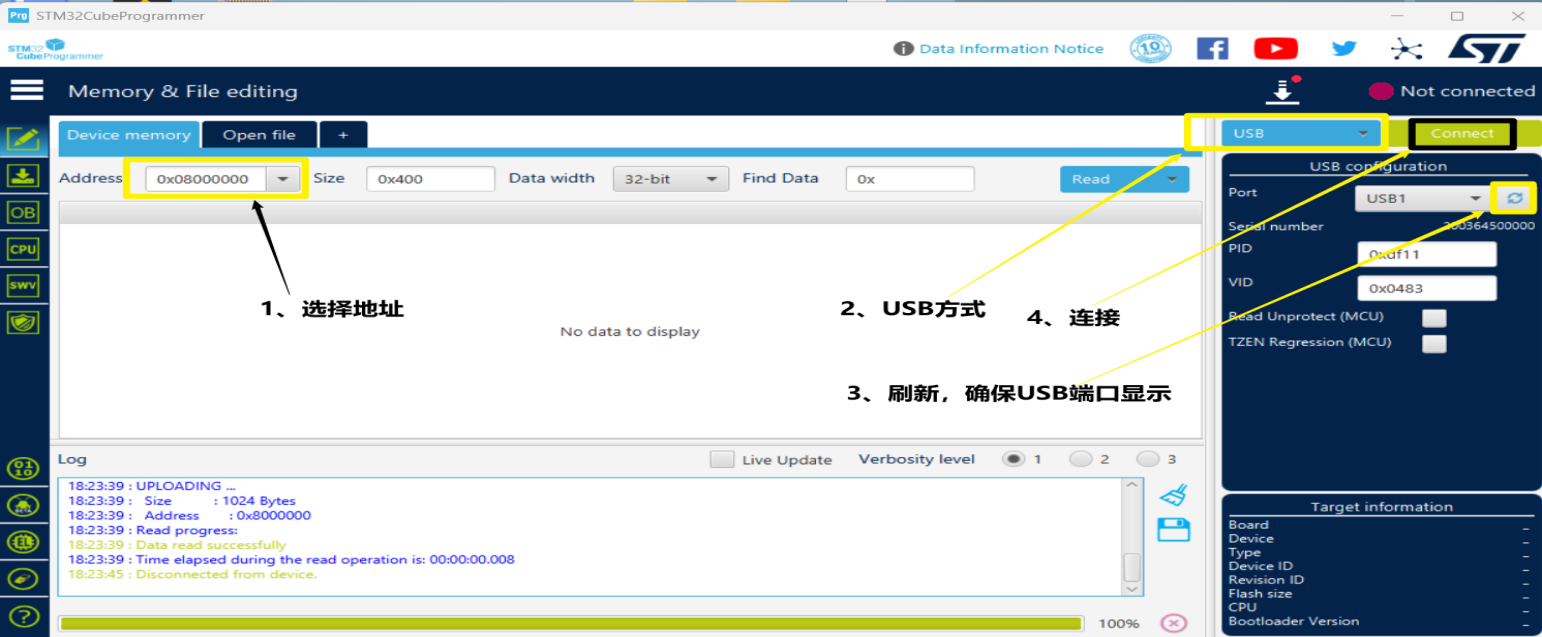
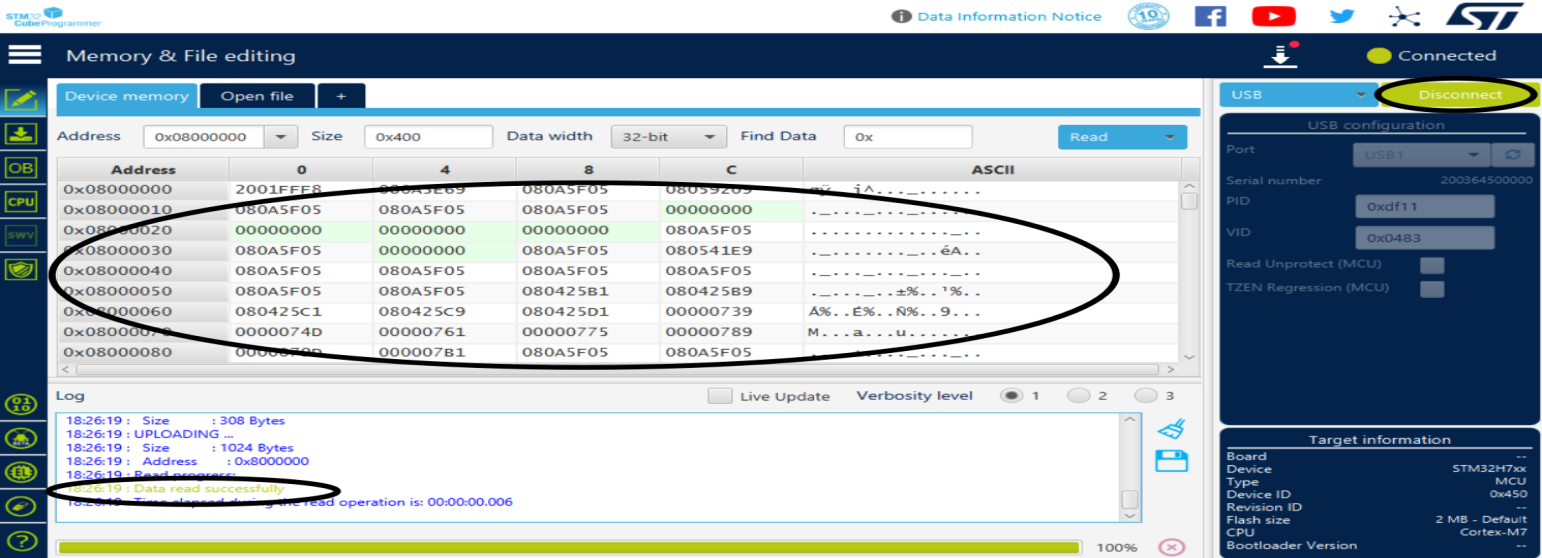
3)连接成功后,界面如下:
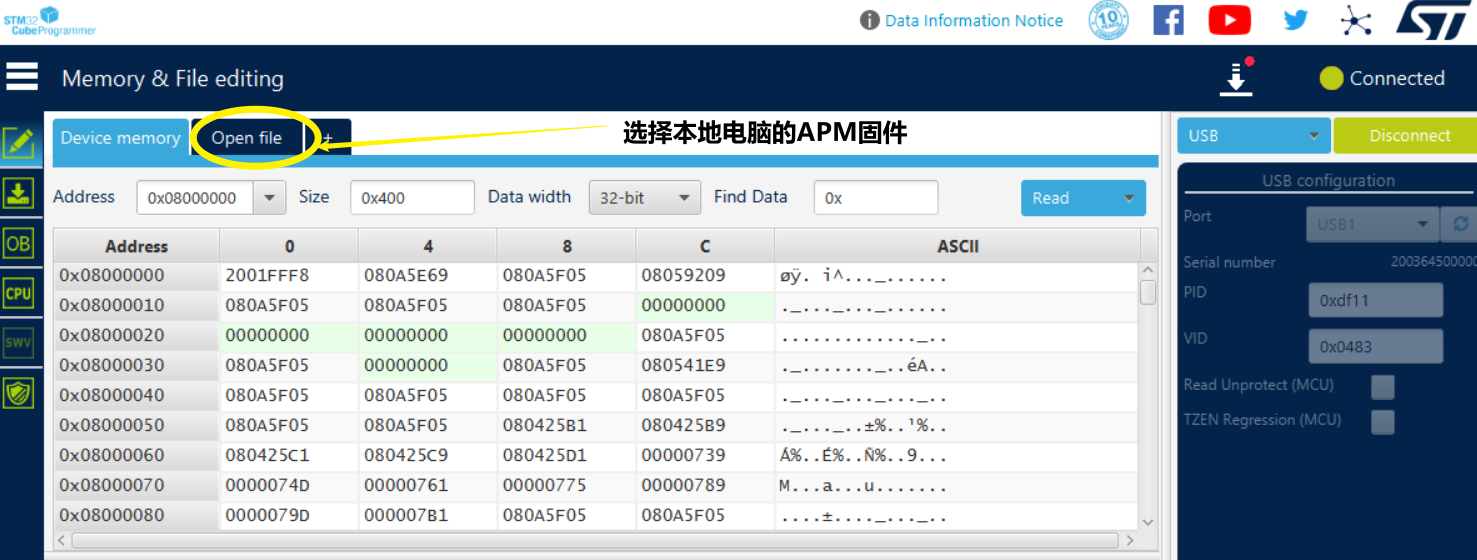
4)选择本地电脑上的APM固件,注意固件的格式是xxxx_with_bl.hex
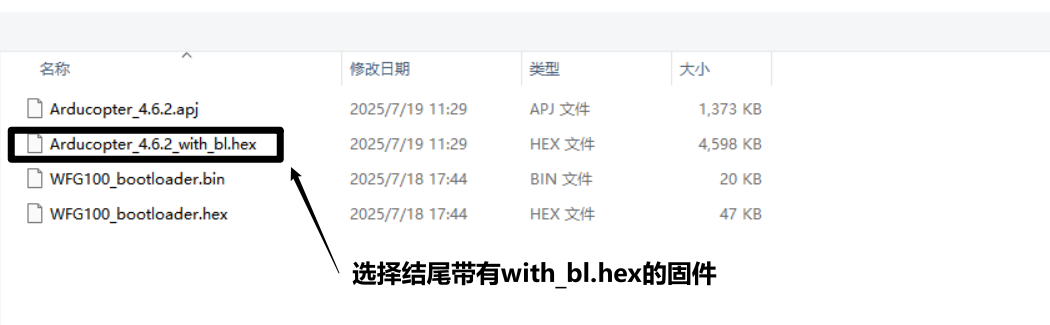
5)确认固件加载完成,执行烧录。
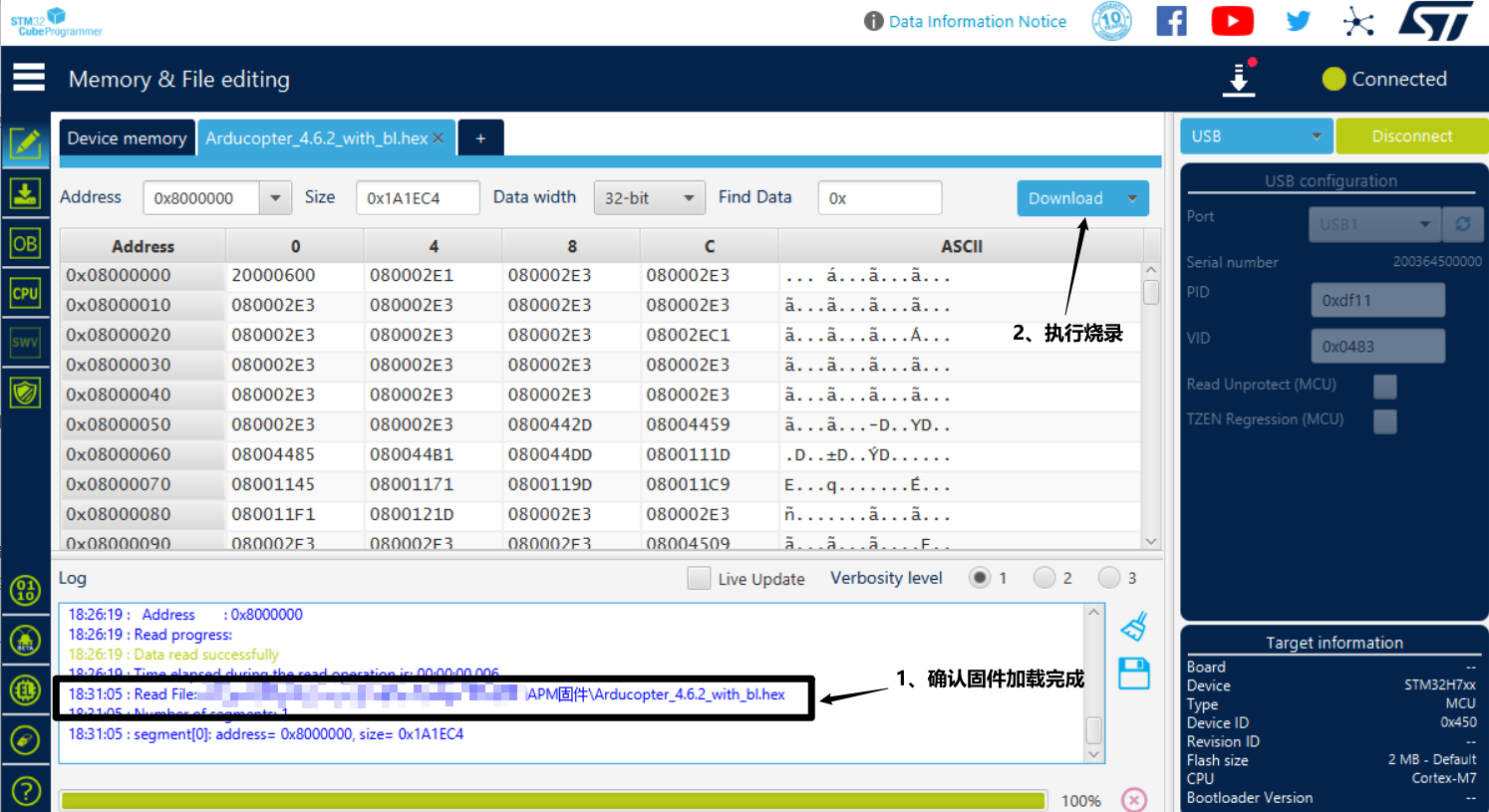
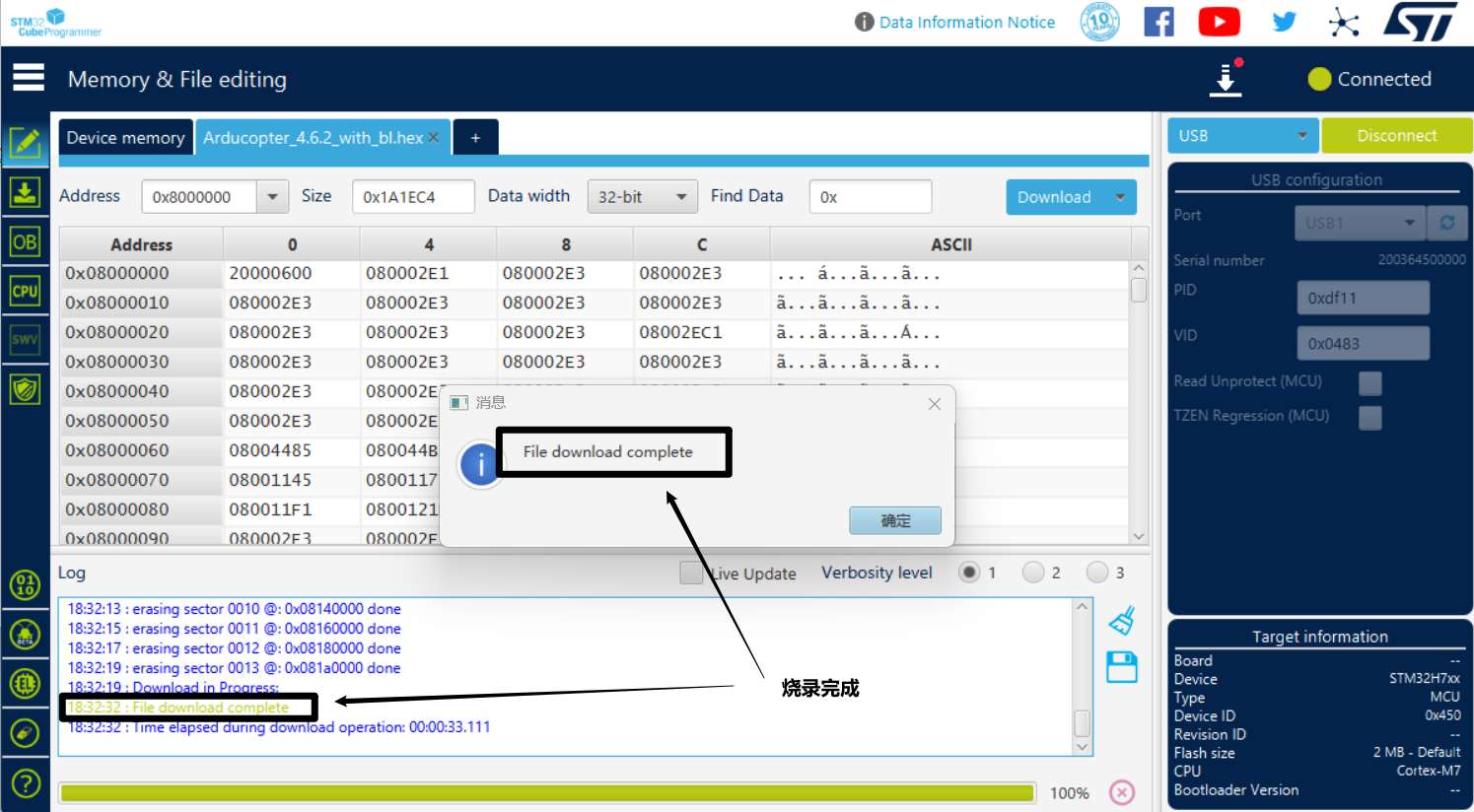
6)烧录完成提示
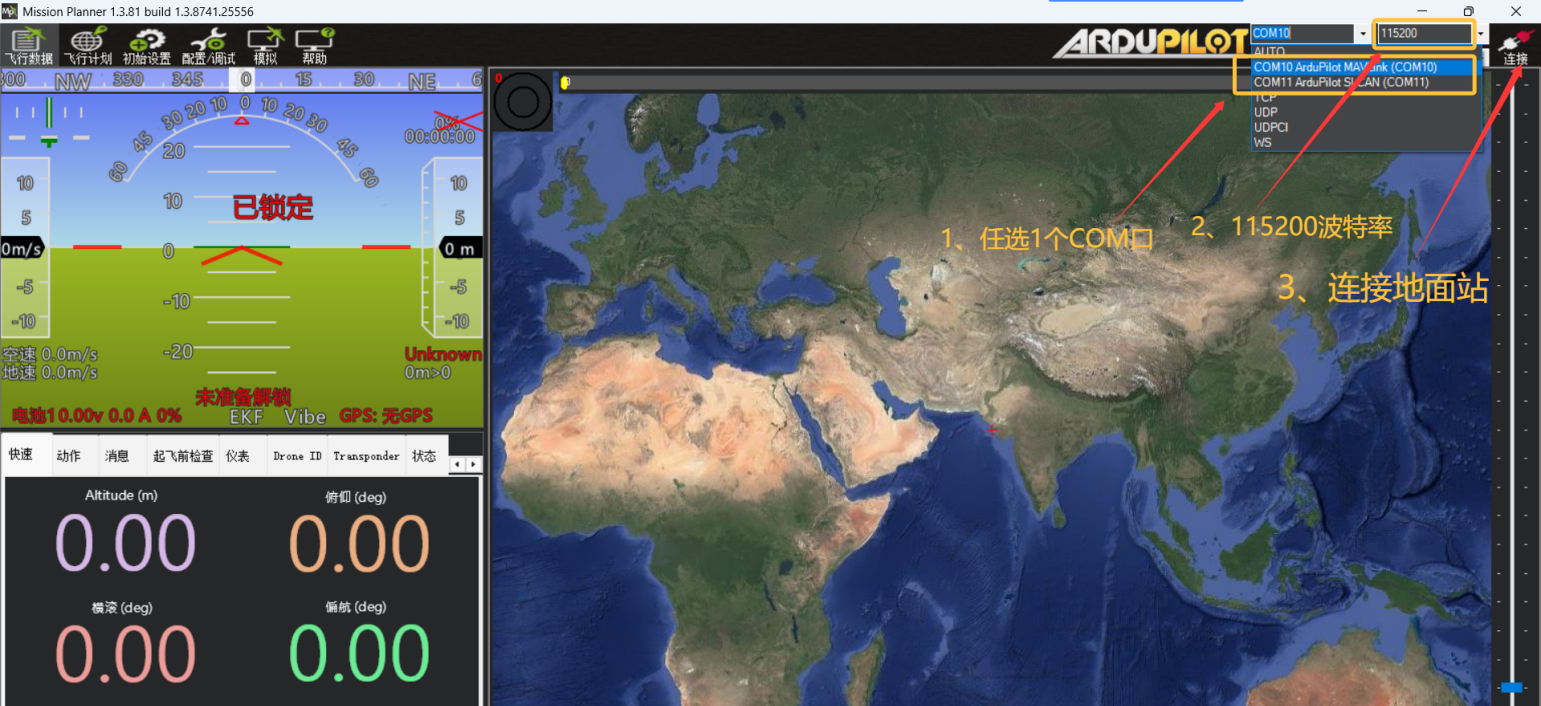
7)通过Missionplanner地面站,连接飞控即可看到数据正常刷新。
二、使用Missionplanner地面站更新APM固件
当MCU主控上已成功烧录APM固件的bootloader后,用户后续便可通过Missionplanner地面站进行固件更新。
在成功烧录过一次APM固件后(bootloader已成功烧录至MCU),后续则可通过MP地面站直接进行固件烧录,一旦用户重新烧录了非APM的固件后,再想烧录APM固件则必须再次通过STM32Cubeprogrammer进行APM固件烧录。
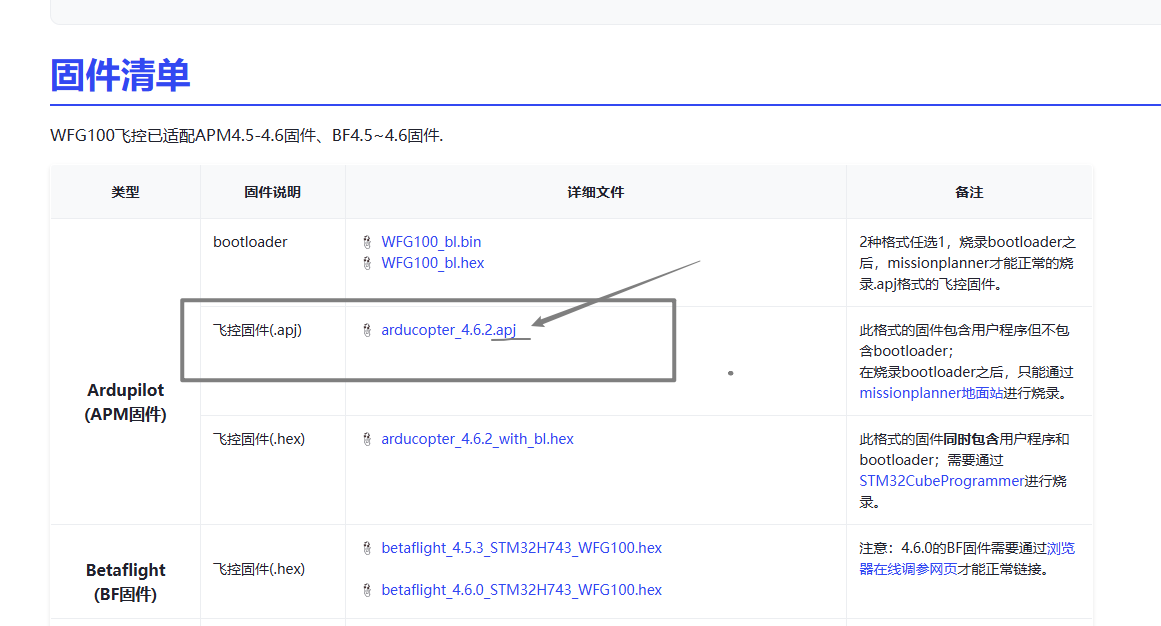
需要注意的是,使用Missionplanner更新固件需要选择的固件格式为“.apj”。烧录方法如下:
准备固件:将.apj的固件保存在本地电脑上,详情请查看固件清单
1) 通过USB线给飞控板供电。(注意无需按下按键)
2) 选择串口号与波特率(115200),注意不要点击连接!
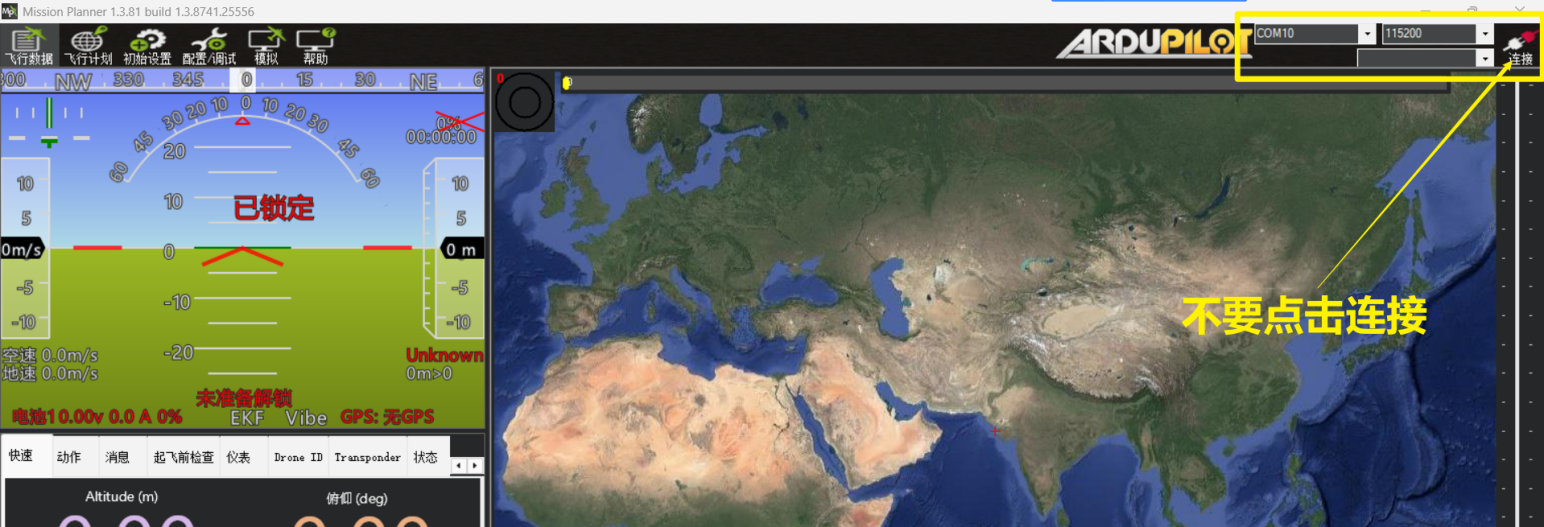
3) 初始设置->安装固件->Load custom firmware。注意不要点击连接!
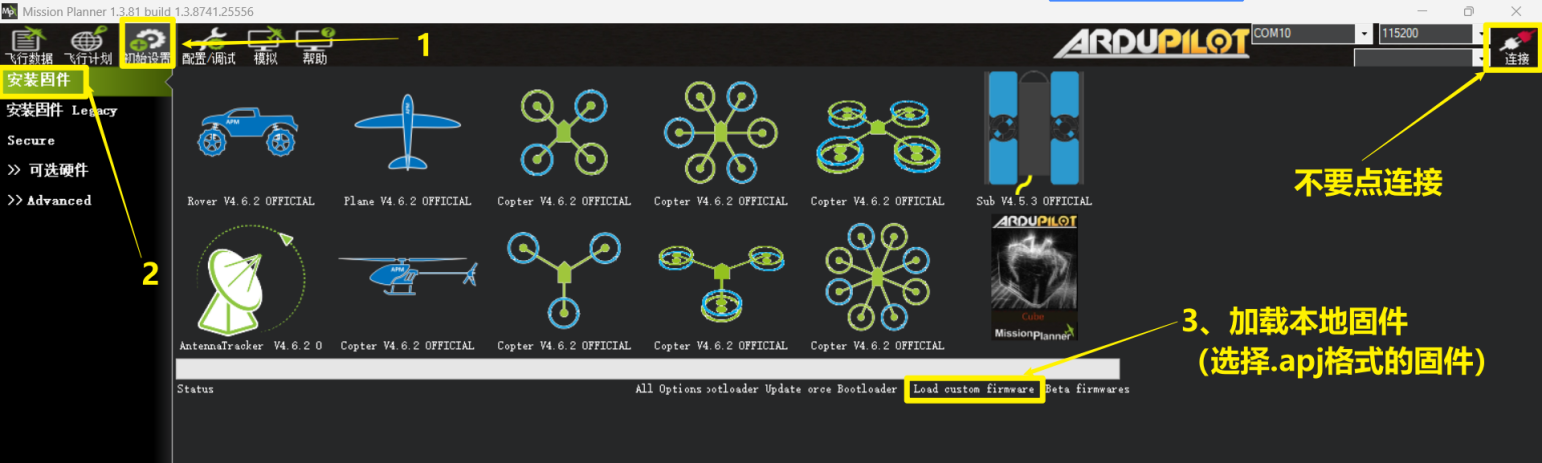
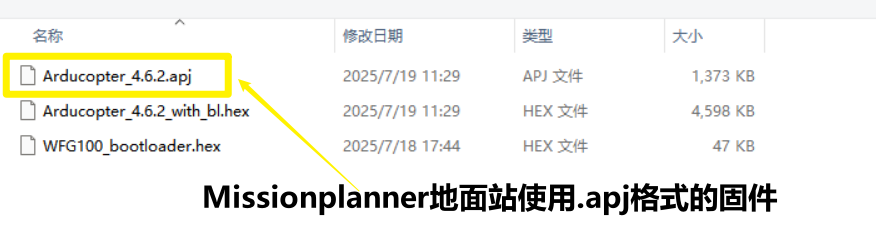
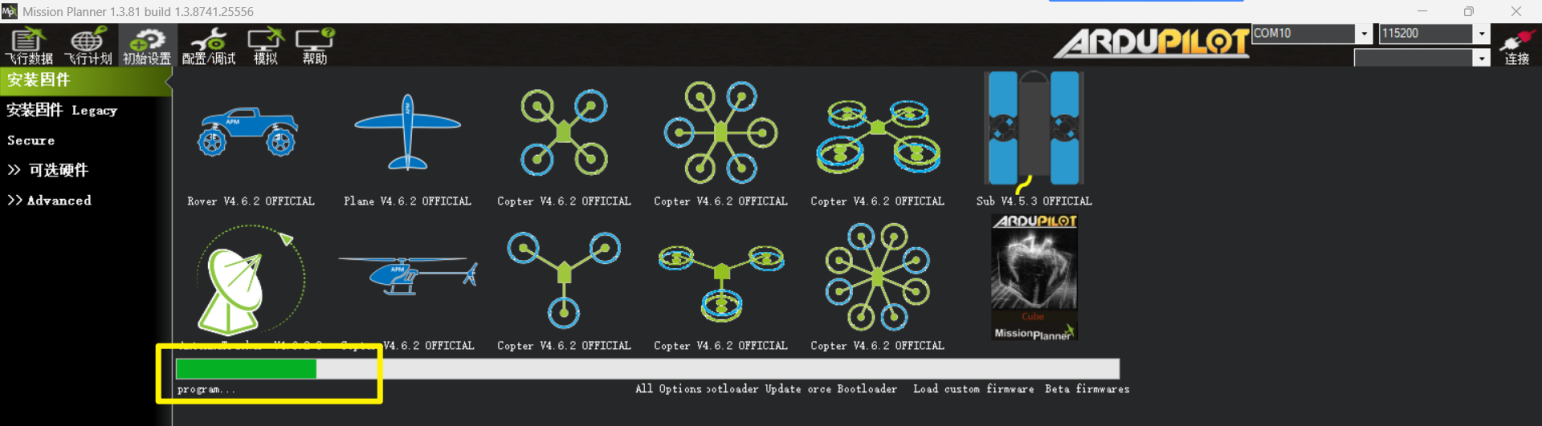
4) 根据提示执行动作
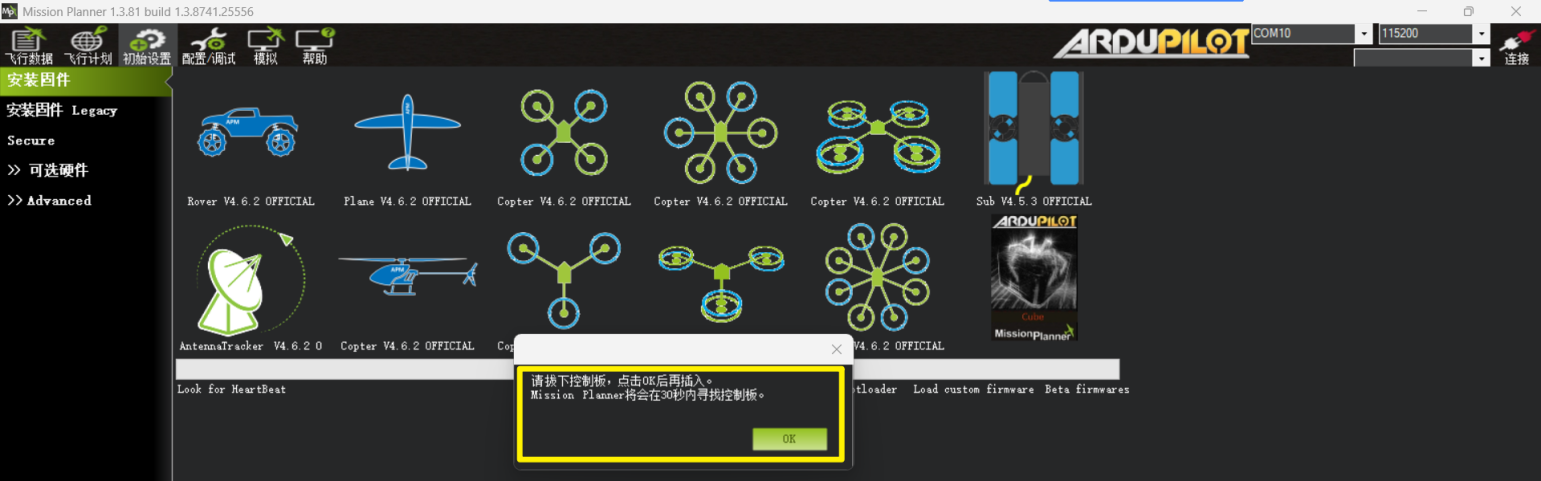
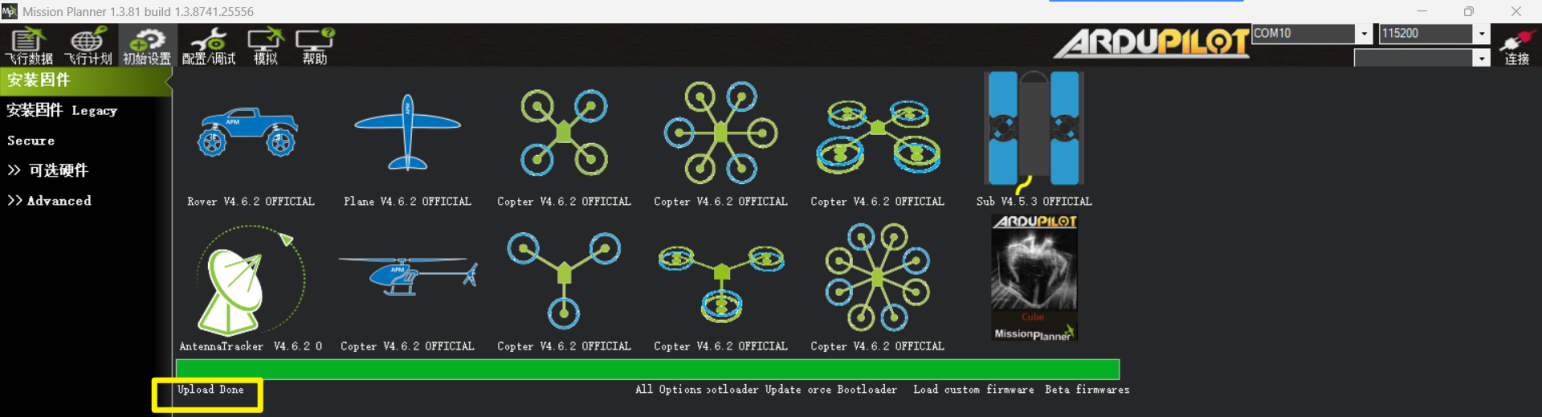
5) 等到固件烧录完成,烧录完成后会提示Upload Done